Sabtu, 19 September 2015

Materi TIK Kelas 9

Modem Melalui Fasilitas Remove Hardware

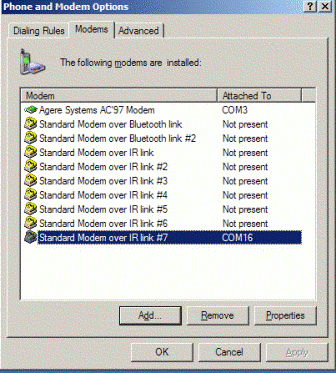
  1. Dari Control Panel, pilih Phone and Modem Options. Pilih tab Modems.
    .
  2. Pilih Standard Modem over IR yang attached to port COM tertentu, jangan pilih modem yang Not present. Nomor dibelakang nama standard modem ini disebabkan ada lebih dari satu kali langkah instalasi modem dilakukan. Untuk contoh pada gambar Standard Modem yang tersedia adalah yang ada pada COM16. Pilih menuProperties (jika Anda memilih modem yang Not Present maka menu properties ini tidak aktif dan tidak akan bisa dipilih).Berikutnya dari properties modem pilih tabAdvanced, isikan string pada Extra initialization commands seperti pada gambar
    +crm=1;+cso=33

Setting Dial Up Networking untuk Flexi

  1. Dari Control Panel pilih Network Connections
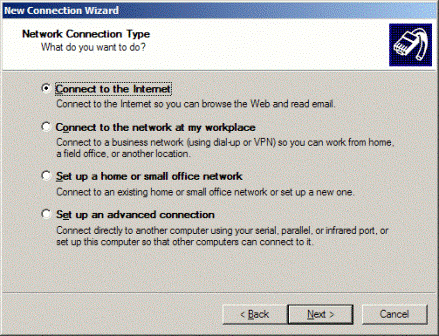
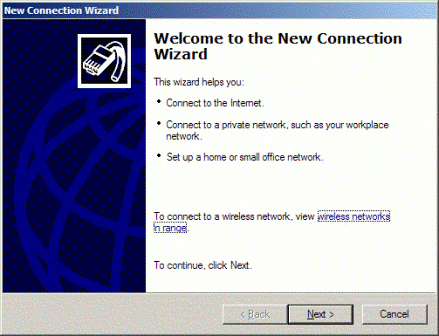
  2. Pilih Wizard New Connection Wizard, pilih Next
  3. Pilih Jenis Koneksi: Connect to the Internet, lalu pilih Next
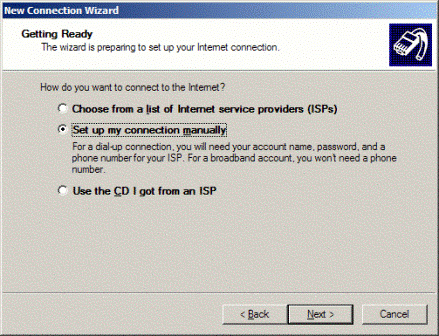
  4. Pilih Cara Koneksi: Set up my connection manually, lalu pilih Next
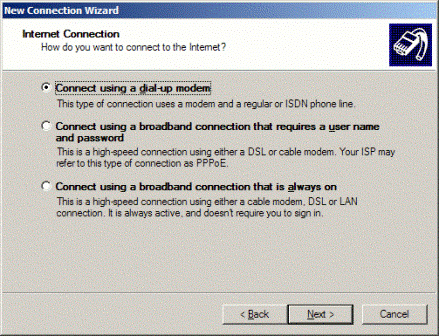
  5. Pilih Koneksi Internet: Connect Using a dial-up modem, lalu pilih Next
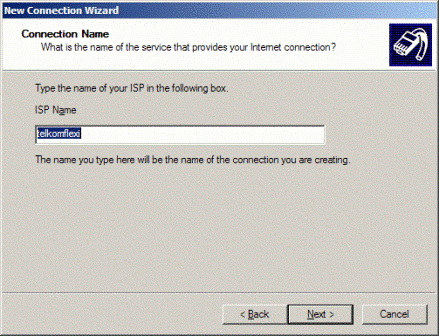
  6. Isi ISP Name sesuai dengan yang Anda inginkan, sebagai contoh isikan telkomflexi, lalu pilih Next
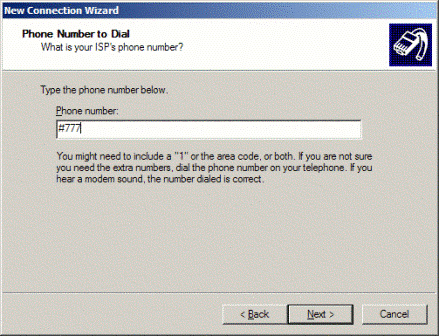
  7. Masukkan nomor dial tekom flexi yaitu: #777, lalu pilih Next
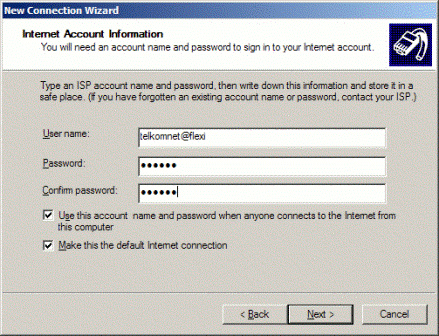
  8. Masukkan username: telkomnet@flexi, password dan confirm password: telkom, lalu pilih Next
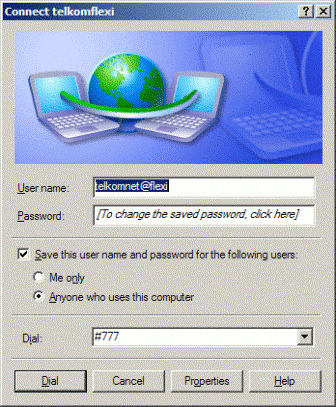
  9. Selanjutnya untuk setiap akan melakukan koneksi ke Internet Anda akan mendapat layar seperti ini

    setelah ini masih Ada satu langkah untuk memastikan Anda menggunakan modem yang tepat, pilih Properties
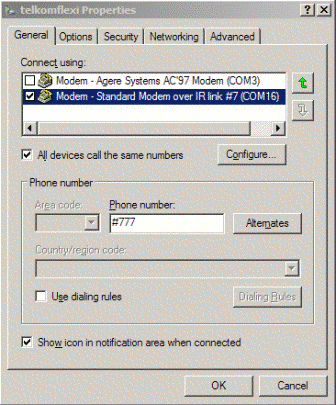
  10. Dari telkomnet properties pada tab General pilihlah connect using Modem-Standard Modem over IR link sesuai dengan yang tadi Anda install. Pastikan koneksi infrared Anda masih aktif ke komputer, jika infrared handphone sudah tidak aktif lagi maka pilihan modem tersebut tidak akan tampil.

    Setelah memilih modem yang tepat sesuai dengan modem yang telah Anda set extra initialization commands pada langkah sebelumnya, klik Ok
Source : http://up-kevin-9f.blogspot.co.id/

Internet service provider

Internet Service Provider (ISP) adalah sebuah perusahaan penyedia layanan pada jasa sambungan internet dengan jasa lainnya yang saling berhubungan. ISP ini memiliki infrastruktur sebagai sarana telekomunikasi yang terkoneksi pada internet. ISP akan membagi kapasitas koneksi pada internet yang dimilikinya untuk para pelanggannya yang membutuhkan jasa internet. Biasanya sistem langganan telah ditetapkan dahulu ketentuannya. Sistem langganan ini pembayarnnya tiap bulan. Ada juga provider telekomunikasi lainnya yang menerapkan sistem langganan dengan mrnggunakan sistem yang berbasis quota.

Keberadaan sebuah internet service provider saat ini sudah sangat dibutuhkan, kehandalan sistem ini nantinya akan berpengaruh pada kecepatan koneksi yang dimiliki. Sebelum memilih berlangganan dengan ISP tertentu, beberapa hal yang harus diperhatikan yaitu :


a. Kecepatan transfer

Anda harus menanyakan berapa kecepatan untuk transfer data yang maksimal pada penawaran provider tersebut. Kecepatan transfer data
setiap ISP berbeda.
Semakin cepat transfer data pada sebuah ISP, maka dapat dikatakan provider tersebut semakin bagus.

b. Jenis modem

Modem yang digunakan oleh pihak ISP agar sambungannya terkoneksi cepat itu berbeda-beda. Oleh karena itu, pilihlah ISP yang mampu menawarkan modem digital yang menggunakan kabel dan modem yang telah support teknologi berbasis 3G untuk sambungan internet yang menggunakan wireless.

c. Perbandingan sambungan internet

jumlah sambungan yang dibagi untuk pelanggan idealnya satu sambungan maksimal 10 tempat agar terhindar dari lambatnya koneksi internet.

d. Fitur tambahan

Anda harus teliti memilih fitur yang ditawarkan. Semakin banyak menu atau fitur yang ditawarkan menunjukkan ISP tersebut semakin handal.


2. Contoh ISP

Berikut ini adalah contoh-contoh Internet Service Provider yang ada di Indonesia.

a. Telkom Speedy

Telkom speedy adalah ISP produk dari perusaan besar PT. Telkom Indonesia. Telkom Speedy mampu menawarkan koneksi internetnya yang stabil. Selengkapnya silakan kunjungi http://telkomspeedy.com

b. Access Service Dedicated To Internet (Astinet)

Astinet ini juga produk PT. Telkom Indonesia. ISP ini menawarkan jasa untuk sambungan internet pada penggunaan skala besar. Selengkapnya silakan kunjungi http://telkomspeedy.com/telkomnet-astinet

c. IM2

IM2 adalah layanan sambungan internet dari PT. Indosat. IM2 melayani jasa hosting dan penyewaan domain. Selengkapnya silakan kunjungi http://www.indosatm2.com/

d. Centrin

Centrin ini milik PT. Centrin Online, yaitu menawarkan layanan jasa pada koneksi internet dengan menggunakan infrastruktur yang super canggih. Selengkapnya silakan kunjungi http://www.centrin.net.id

e. Provider Seluler lainnya

Saat ini hampir semua provider seluler di Indonesia menawarkan jasa layanan internet atau ISP. Layanan ini biasanya berbasis quota yang dapat diaktifkan dengan paketan tertentu, ISP jenis ini sebagai pilihan cocok untuk Anda yang hanya sekedar koneksi internet.

Mendownload dan Menginstall Yahoo Messenger

Sebelum kita menggunakan YM terlebih dahulu kita harus mendownloadnya lalu menginstalnya.
langkah-langkah untuk mendownload YM dan menginstalnya sebagai berikut : 

1. Buka Browser Mozila firefox anda
2. Ketik http://messenger.yahoo.com pada address bar, tekan enter


3. Setelah terbuka klik lagi download Now


4. Klik download now lagi untuk mendownload dan menyimpannya.


 5. Setelah file YM tadi sudah anda download maka sekarang anda dapat mengingstalnya seperti berikut :

6. Klik dua kali file yang baru saja anda download tadi - next - centang kalimat persetujuan dan next lagi


7. Klik Instal untuk menginstalnya pada drive C komputer/laptop anda.

sedikit keterangan bahwa : untuk menginst Ym ada salah satu syarat yaitu komputer yang anda pakai harus terhubung ke internet atau online.

Source : http://lokaltutor.blogspot.co.id/

Menambahkan Jam di Blogger

untuk mempercantik tampilan blog anda, ada baiknya anda menambahkan aplikasi-aplikasi, misalnya Jam, Profil Facebook, Follow Button Twitter , twitter updates, dan lain-lain. tapi kali ini saya ingin membagi mengenai bagaimana menambahkan Jam pada blog.


untuk menambahkan jam pada blog, mudah saja. caranya?


1. Login account blog anda
2. kunjungi http://www.clocklink.com/

3. pilihlah model sesuai dengan yang anda inginkan, sebaiknya sesuaikan dengan bentuk template anda

4. klik "view HTML tag" (ada dibawah model jam)
5. klik "accept" (jika ditanyakan mengenai kesediaan)

6. plih warna yang diinginkan, Time zone, dan ukurannya (sesuaikan dengan keinginan dan template blog anda)

7. copy script yang ada lalu paste pada gadget HTML baru di blog anda
        7.1

        7.2

8. save

Source : http://9a-sabila.blogspot.co.id/

Membuat Entri Baru

untuk membuat entri baru, mudah sekali caranya...
1. klik Entri Baru pada dasbor

2. beri judul, dan isi sesuai dengan yang anda inginkan
3. beri label untuk mengkategorian postingan anda
4. terbitkan entri

Source : http://9a-sabila.blogspot.co.id/

Menambah Gadget pada Blog

kali ini, mari kita menambahkan gadget pada blog untuk mercantik tampilan blog...
caranya? mudah sekali....
1. klik rancangan pada dasbor

2. pada elemen laman, klik "Tambahkan Gadget"


3. pilih gadget apa yang ingin anda tambahkan
4. Setting sesuai keinginan anda
5. simpan

Source : http://9a-sabila.blogspot.co.id/

Merancang Desain Blog

1. klik menu Rancangan di Dasbor
2. Rancanglah blog anda sesuai dengan yang anda inginkan

3. Klik "Apply To Blog" di pojok kanan atas

Source : http://9a-sabila.blogspot.co.id/

Jumat, 18 September 2015

Materi TIK Kelas 8

Materi TIK Kelas 7

Cara Membuat Blog

1. Kunjungi http://www.blogger.com


2. Klik"Memulai" 
 3. Login-lah terlebih dahulu, kemudian isi sesuai dengan data anda


4. klik lanjutkan
5. Isi Nama Blog dan Alamat sesuai dengan yang anda inginkan
6. klik lanjutkan
7. Pilih template yang anda inginkan

8. klik lanjutkan
9. blog anda sudah jadi, klik mulai blogging


Source : http://www.9a-sabila.blogspot.com

Cybercrime dan Penanggulangannya

   1.       Hacking dan cracking
Istilah hacker biasanya mengacu pada seseorang yang punya minat besar untuk mempelajari sistem komputer secara detail dan bagaimana meningkatkan kapabilitasnya. Adapun mereka yang sering melakukan aksi-aksi perusakan di internet lazimnya disebutcracker. Boleh dibilang cracker ini sebenarnya adalah hacker yang yang memanfaatkan kemampuannya untuk hal-hal yang negatif. Aktivitas cracking di internet memiliki lingkup yang sangat luas, mulai dari pembajakan account milik orang lain, pembajakan situs web, probing, menyebarkan virus, hingga pelumpuhan target sasaran. Tindakan yang terakhir disebut sebagai DoS (Denial Of Service). Dos attack merupakan serangan yang bertujuan melumpuhkan target (hang, crash) sehingga tidak dapat memberikan layanan.
Teknik Pengamanan : seorang admin harus memperketat security pada halaman web mereka agar para hacker tidak bisa menyusup kedalam, terutama agar cracker tidak dapat mengambil informasi yang kita punya pada halaman web tersebut. Pengaman akan adanya penyerangan sistem melaui jaringan juga dapat dilakukan dengan melakukan pengamanan FTP, SMTP, Telnet dan pengamanan Web Server.

2.       Carding
Carding adalah kejahatan dengan menggunakan teknologi computer untuk melakukan transaksi dengan menggunakan card credit orang lain sehingga dapat merugikan orang tersebut baik materil maupun non materil.dalam artian penipuan kartu kredit online.Modus kejahatan ini adalah pencurian, karena pelaku memakai kartu kredit orang lain untuk mencari barang yang mereka inginkan di situs lelang barang.
Teknik Pengamanan : setiap orang harus lebih menjaga kerahasian nomer kartu kredit dan pin mereka serta lebih berhati-hati dalam melakukan transaksi online.

3.       Pornografi
Kegiatan yang dilakukan dengan membuat, memasang, mendistribusikan, dan menyebarkan material yang berbau pornografi, cabul, serta mengekspos hal-hal yang tidak pantas.
Teknik Pengamanan : Memblok situs-situs Porno

4.       Cybersquatting and Typosquatting
Cybersquatting merupakan kejahatan yang dilakukan dengan mendaftarkan domain nama perusahaan orang lain dan kemudian berusaha menjualnya kepada perusahaan tersebut dengan harga yang lebih mahal. Adapun typosquatting adalah kejahatan dengan membuat domain plesetan yaitu domain yang mirip dengan nama domain orang lain. Nama tersebut merupakan nama domain saingan perusahaan. Modus dari Cybersquatting dan Typosquatting biasanya adalah penipuan nama baik
Teknik Pengamanan : jika anda ingin membeli atau melakukan layanan online sebaiknya hati-hati terutama yang menyangkut data diri, sebaiknya jika anda ragu dalam produk atau jasa yang ditawarkan hubungi customer service perusahaan yang bersangkutan.

5.       Virus
Di zaman sekarang ini virus computer banyak dibuat oleh orang yang tidak bertanggung jawab.
Teknik Pengamanan : adalah dengan menggunakan anti virus yang sudah mempunyai banyak database virus yang sudah ada dan juga mengupdate anti virus tersebut secara rutin.

6.       Keylogger
Melalui program yang diakses, keylogger mencatat apa yang kita ketik dan mengirim data keserver pembuat malware. Program ini bisa merugikan jika data-data penting yang kita miliki atau simpan di kompter bisa diketahui.

7.       Penipuan pemasaran berjenjang online
Penipuan Pemasaran Berjenjang On-line, berciri mencari keuntungan dari merekrut anggota, menjual produk atau layanan secara fiktif.
Teknik Pengamanan : jika menerima junk mail dengan janji yang bombastis, lupakan saja dan hapuslah pesan itu.

8.       Cyber-Black Market
Cyber-Black Market adalah pasar di mana barang-barang ilegal yang diperdagangkan atau dijual. Aku tahu apa yang Anda mungkin berpikir – musik bajakan, software, film, dan televisi.Meskipun tidak menyebabkan kerugian keuangan untuk industri hiburan dan perangkat lunak, belum tentu pelanggaran hak cipta judul sebagai wabah.n dengan biaya sekitar 5% dari harga produk.

Source : http://9a-sabila.blogspot.co.id/


Tokoh Hacker Dunia

Hacker adalah orang yang mempelajari, menganalisa, dan selanjutnya bila menginginkan, bisa membuat, memodifikasi, atau bahkan mengeksploitasi sistem yang terdapat di sebuah perangkat seperti perangkat lunak komputer dan perangkat keras komputer seperti program komputer, administrasi dan hal-hal lainnya , terutama keamanan.

Berikut beberapa profile 14 Hacker Terbaik Dunia untuk saat ini :
1. Kevin Mitnick
Kevin adalah hacker pertama yang wajahnya terpampang dalam poster “FBI Most Wanted”.Kevin juga seorang “Master of Deception” dan telah menulis buku yang berjudul “The Art of Deception”.Buku ini menjelaskan berbagai teknik social engineering untuk mendapatkan akses ke dalam sistem.
2. Linus Torvalds
Seorang hacker sejati, mengembangkan sistem operasi Linux yang merupakan gabungan dari “LINUS MINIX”.Sistem operasi Linux telah menjadi sistem operasi “standar” hacker.Bersama Richard Stallman dengan GNU-nya membangun Linux versi awal dan berkolaborasi dengan programmer, developper dan hacker seluruh dunia untuk mengembangkan kernel Linux.
3. John Draper
Penemu nada tunggal 2600 Herz menggunakan peluit plastik yang merupakan hadiah dari kotak sereal.Merupakan pelopor penggunaan nada 2600 Hz dan dikenal sebagai Phone Phreaker (Phreaker, baca: frieker)Nada 2600 Hz digunakan sebagai alat untuk melakukan pemanggilan telepon gratis.Pada pengembangannya, nada 2600 Hz tidak lagi dibuat dengan peluit plastik, melainkan menggunakan alat yang disebut “Blue Box”.
4. Mark Abene
Sebagai salah seorang “Master of Deception” phiber optik, menginspirasikan ribuan remaja untuk mempelajari sistem internal telepon negara. Phiber optik juga dinobatkan sebagai salah seorang dari 100 orang jenius oleh New York Magazine.
Menggunakan komputer Apple , Timex Sinclair dan Commodore 64.
Komputer pertamanya adalah Radio Shack TRS-80 (trash-80).
5. Robert Morris
Seorang anak dari ilmuwan National Computer Security Center yang merupakan bagian dari National Security Agencies (NSA).
Pertama kali menulis Internet Worm yang begitu momental pada tahun 1988.
Meng-infeksi ribuan komputer yang terhubung dalam jaringan.
6. Richard Stallman
Salah seorang “Old School Hacker”, bekerja pada lab Artificial Intelligence MIT.Merasa terganggu oleh software komersial dan dan hak cipta pribadi.Akhirnya mendirikan GNU (baca: guhNew) yang merupakan singkatan dari GNU NOT UNIX.Menggunakan komputer pertama sekali pada tahun 1969 di IBM New York Scintific Center saat berumur 16 tahun.
7. Kevin Poulsen
Melakukan penipuan digital terhadap stasiun radio KIIS-FM, memastikan bahwa ia adalah penelpon ke 102 dan memenangkan porsche 944 S2.
8. Ian Murphy
Ian Muphy bersama 3 orang rekannya, melakukan hacking ke dalam komputer AT&T dan menggubah seting jam internal-nya.Hal ini mengakibatkan masyarakat pengguna telfon mendapatkan diskon “tengah malam” pada saat sore hari, dan yang telah menunggu hingga tengah malam harus membayar dengan tagihan yang tinggi.
9. Vladimir Levin
Lulusan St. Petersburg Tekhnologichesky University.Menipu komputer CitiBank dan meraup keuntungan 10 juta dollar.Ditangkap Interpol di Heathrow Airport pada tahun 1995
10. Steve Wozniak
Membangun komputer Apple dan menggunakan “blue box” untukkepentingan sendiri.
11. Tsutomu Shimomura
Berhasil menangkap jejak Kevin Mitnick.
12. Dennis Ritchie dan Ken Thomson
Dennis Ritchie adalah seorang penulis bahasa C, bersama Ken Thomson menulis sistem operasi UNIX yang elegan.
13. Eric Steven Raymond
Bapak hacker. Seorang hacktivist dan pelopor opensource movement.Menulis banyak panduan hacking, salah satunya adalah: “How To Become A Hacker” dan “The new hacker’s Dictionary”.
Begitu fenomenal dan dikenal oleh seluruh masyarakat hacking dunia.Menurut Eric, “dunia mempunyai banyak persoalan menarik danmenanti untuk dipecahkan”.
14. Johan Helsingius
Mengoperasikan anonymous remailer paling populer didunia.

Source : http://devit1104.blogspot.co.id/

Desain Template (Ms Power Point)

Keunggulan yang ditawarkan Design Template ini adalah kemudahan pemilihan
background mengingat di sini disediakan berbagai pilihan template background yang dapat dipergunakan untuk menghiasi slide. Tampilan yang ada bila memilih
New From Design Template :

Pada sebelah kanan nampak pilihan templates background yang telah disediakan
oleh Microsoft Power Point yang dapat langsung dipergunakan sebagai
background presentasi. Biasanya background yang tersedia disediakan untuk 2
bagian yakni slide judul dan juga slide isi.Pilih salah satu template yang
diinginkan dengan mengklik-nya. Setelah itu kita juga dapat mengganti warnawarna
yang ditawarkan dengan menggantinya pada Color Schemes dan juga
mengganti animasi yang ada dengan mengganti pada Animation Schemes.
Sedangkan cara mengisi slide-nya sama dengan cara mengisi slide kosong

D. Import Outline dari Document Word
Dalam melakukan import terhadap Outline maka syarat yang harus terpenuhi adalah
kesiapan file Outline itu sendiri maksudnya file yang akan dimasukkan telah dibuat
dengan menggunakan microsoft word dan file tersebut tidak dalam keadaan sedang
diakses.
Caranya :
1. Buat file word yang ingin dimasukkan
2. Posisikan kursor pada slide sebelum slide yang akan disisipkan
3. Klik menu Insert pilih Slide From Outline
4. Muncul dialog Insert Outline lalu cari file yang ingin disisipkan lalu klik insert
5. Outline akan tersisip akan tetapi masih memerlukan beberapa penyesuaian
mengingat tiap bagian file yang menggunakan enter dianggap sebagai slide baru.
Penyesuaian akan dilakukan dengan bantuan promote, demote, move up dan juga
move down.

Source : http://9a-sabila.blogspot.co.id/
Membuat Diagram (Ms. Power Point)

Membuat diagram
1) Klik Insert pada Menu Bar lalu pilih chart
2) Secara otomatis akan nampak tampilan sebagai berikut :
3) Perubahan terhadap nama, jumlah, maupun data-data lain hanya
dengan mengganti isi dari tabel pada Datasheet tersebut dan secara
otomatis diagramnya akan ikut berubah mengikuti data pada tabel
Datasheet
4) Bila sudah selesai klik di luar area Datasheet maka akan diperoleh
grafik yang diinginkan (untuk mengeditnya kembali dapat dilakukan
dengan me-“double click” diagram tersebut)
5) Untuk melakukan pengaturan lainnya dapat dilakukan dengan mengklik
kanan bagian-bagian diagram sehingga tampilannya akan dapat
disesuaikan sesuai keinginan
  3D View (untuk mengatur posisi chart secara keseluruhan)
 Chart Type (untuk mengatur jenis diagram yang
diinginkan)
 Chart Option (untuk pemberian nama sumbu, legenda,
label)

Source : http://9a-sabila.blogspot.co.id/
 

TIK Kelas 9 SMP N 15 Bandung Template by Ipietoon Cute Blog Design and Bukit Gambang